学生
スマートフォンから直接、プレゼンテーション、学習ガイド、またはプロジェクトの表紙用ビジュアルを作成できます。
アイデアを邪魔するのではなく支える、明確な出発点となる画像を得られます。
プレゼンテーション用ビジュアルを生成モバイル画像ワークフロー
Android版Ideogramなら、デスクトップから離れているときでも視覚的なアイデアを形にしやすくなります。目的を絞ったプロンプトを使い、最初の結果を確認して、プロジェクトで最も重要な細部を調整しましょう。
モバイルで役立つシーン
モバイル画像ワークフローでは、コントロール性を損なわずに手間を減らすことが重要です。次の4つのユースケースでは、簡潔なプロンプトと確認を繰り返す流れが最も役立つ場面を紹介します。
スマートフォンから直接、プレゼンテーション、学習ガイド、またはプロジェクトの表紙用ビジュアルを作成できます。
アイデアを邪魔するのではなく支える、明確な出発点となる画像を得られます。
プレゼンテーション用ビジュアルを生成顧客対応の合間に、商品シーン、ソーシャル投稿のコンセプト、またはキャンペーンの方向性を作成できます。
最終的な依頼内容を決める前に、複数のビジュアルの方向性を検討できます。
商品コンセプトを作成移動中でも、短いアイデアをサムネイル、ムード画像、または縦型投稿のコンセプトに変えられます。
作業場所に着くまで待つことなく、コンテンツ制作の流れを止めずに進められます。
ソーシャル画像を作成スマートフォンとデスクトップの比較
目標は、スマートフォンをフルスタジオのように動作させることではありません。すばやい入力、確認、反復にその強みを活かし、詳細な仕上げは適切なツールに任せることです。
最適な用途
モバイルワークフロー
すばやいアイデア出し、参考画像、軽微な修正
デスクトップワークフロー
詳細な構図調整、編集、制作工程への引き渡し
プロンプト入力
モバイルワークフロー
入力や修正がしやすい、短く焦点を絞った説明
デスクトップワークフロー
構造化されたメモやバリエーションを盛り込める、より長いブリーフ
確認方法
モバイルワークフロー
被写体、雰囲気、構図、明らかなエラーをすばやく確認
デスクトップワークフロー
ピクセル単位の確認と、制作物の横並びレビュー
入力のしやすさ
モバイルワークフロー
音声入力、コピー&ペースト、保存したプロンプトの断片
デスクトップワークフロー
物理キーボード、複数のウィンドウ、より柔軟なファイル操作
理想的な出力
モバイルワークフロー
コンセプト、投稿、サムネイル、ムードボード、ビジュアルリファレンス
デスクトップワークフロー
最終アセット、レイヤー構成、納品可能なファイル
修正のリズム
モバイルワークフロー
アイデアが新鮮なうちに、試行ごとに小さな変更を加える
デスクトップワークフロー
整理されたアセットのバージョンを使って、プロジェクト全体を幅広く修正する
次のステップへのつながり
モバイルワークフロー
最も有力な方向性をすばやく共有、保存、または引き継ぐ
デスクトップワークフロー
アセットを編集、書き出し、整理し、公開に向けて準備する
プロンプト品質チェック
優れたモバイル向けの結果は、一目で内容がわかり、構図に意図があり、次のステップに活用できます。曖昧なリクエストと、モデルに十分な方向性を与えるプロンプトを比較してみましょう。
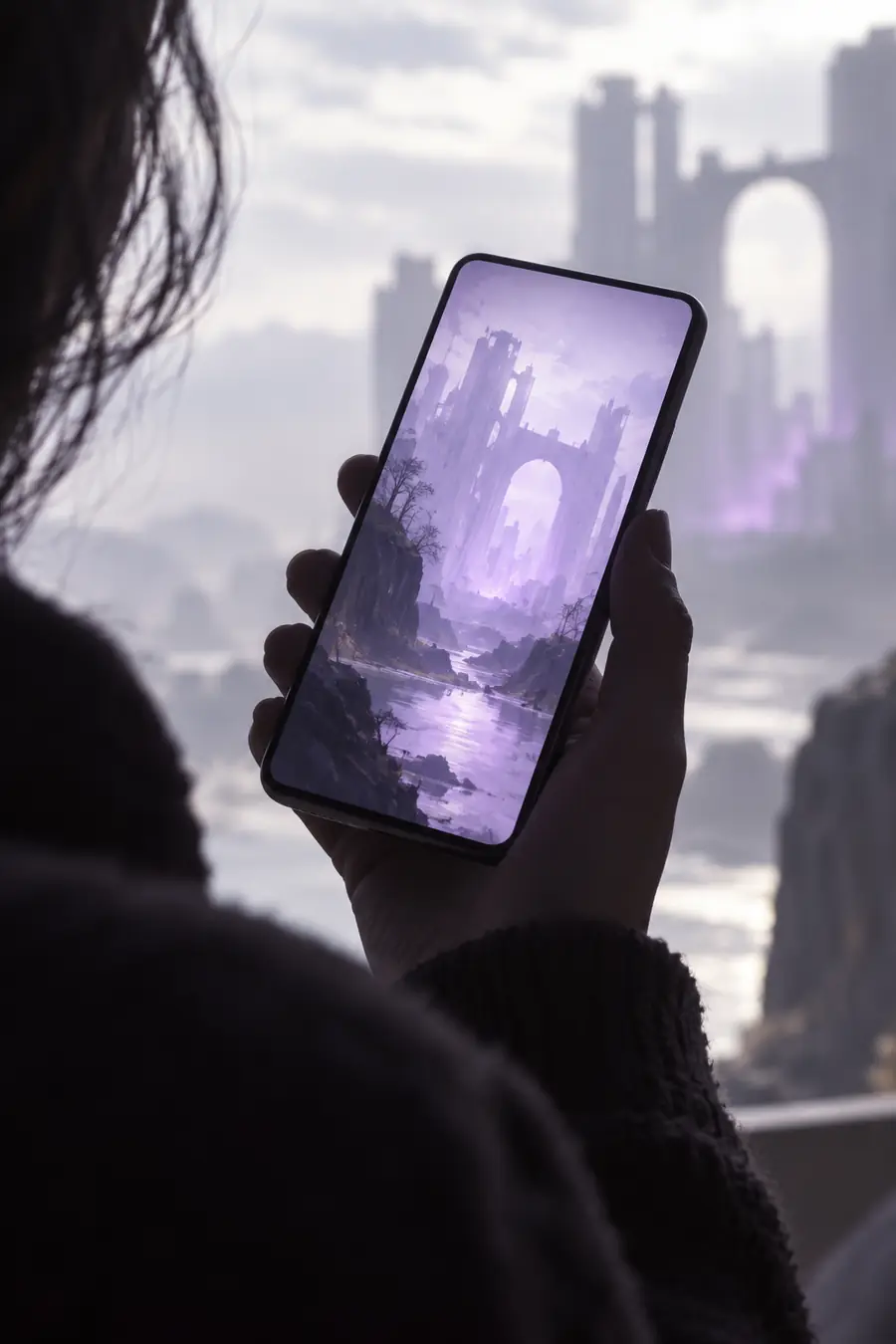 曖昧なプロンプト
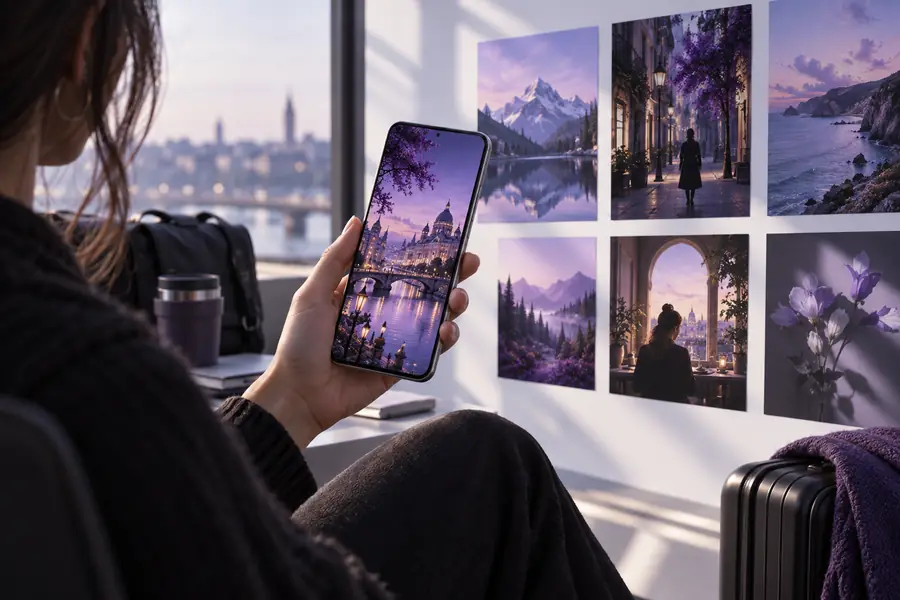 方向性を示したプロンプト
反復計画
スライダーを使って、少数のモバイルコンセプトが初期のアイデア出しセッションにどの程度役立つかを見積もります。数値は計画の目安であり、同一の結果を保証するものではありません。
クレジット
分
メモ
シンプルな運用ループ
モバイルでのプロセスは絞り込みましょう。1つのビジュアル目標を説明し、結果を確認してから、うまくいっていない細部だけを修正します。
まず被写体を示し、次に設定、雰囲気、構図、想定用途を加えます。焦点を絞ったプロンプトなら、小さな画面でも確認しやすくなります。
仕上げに入る前に、重要な要素を確認しましょう。被写体が正しいか、レイアウトに説得力があるか、焦点が読み取りやすいか、タスクに合ったスタイルかを確認します。
照明、カメラアングル、背景、カラーパレットなど、意味のある細部を一度に1つだけ変更します。そうすれば、画像のどの部分が改善されたのかが分かります。
モバイル向け品質の指標
これらのシンプルな指標を使うと、モバイルで生成した結果を共有できる状態か、修正する価値があるか、または次の下書きの参考として扱うべきかを判断できます。
シナリオに関するよくある質問
プロンプトを使った画像作成にAndroidスマートフォンを利用する際の実用的な質問への回答。
はい。Androidスマートフォンは、プロンプトの入力、結果の確認、簡単な修正を行うモバイル画像制作ワークフローに対応できます。ただし、詳細な比較や仕上げ作業には、より大きな画面やデスクトップのほうが快適な場合があります。
まず主な被写体を示し、次に設定、構図、照明、雰囲気、想定する形式を説明します。最初のバージョンは焦点を絞り、すべてを一度に変更するのではなく、どの詳細を修正すべきか特定できるようにしましょう。
スマートフォンは、アイデア出し、ソーシャル向けのコンセプト、参考資料、サムネイル、初期のクリエイティブディレクションに適しています。精密な編集、大量のアセット管理、最終制作には、より大きなデバイスで作業を続けるほうがよい場合があります。
短いプロンプトのセクションを使い、再利用したい便利なフレーズをメモにコピーしておきましょう。音声入力は初稿の作成に役立ちますが、1語の誤認識で被写体やスタイルが変わる可能性があるため、文字起こしを慎重に確認してください。
背景、アングル、照明、カラーパレットなど、1回の試行で変更する変数を1つに絞りましょう。焦点を絞った修正を比較すると、元の画像の優れた部分を維持しながら、弱い部分を修正しやすくなります。