Estudante
Crie um visual para uma apresentação, guia de estudos ou capa de projeto diretamente pelo celular.
Você obtém uma imagem inicial clara que apoia a ideia em vez de competir com ela.
gere um visual para apresentaçãoFluxo de criação de imagens no celular
O Ideogram para Android facilita a transformação de ideias visuais quando você está longe do computador. Use um prompt objetivo, analise o primeiro resultado e refine os detalhes mais importantes para o seu projeto.
Cenários úteis no celular
Um fluxo de criação de imagens no celular deve reduzir o atrito sem diminuir o controle. Estes quatro casos de uso mostram onde um ciclo compacto de prompt e análise é mais útil.
Crie um visual para uma apresentação, guia de estudos ou capa de projeto diretamente pelo celular.
Você obtém uma imagem inicial clara que apoia a ideia em vez de competir com ela.
gere um visual para apresentaçãoCrie um rascunho de cena de produto, conceito de publicação para redes sociais ou direção de campanha entre as tarefas com clientes.
Você pode explorar várias direções visuais antes de definir o briefing final.
crie um conceito de produtoTransforme uma ideia curta em uma miniatura, imagem de inspiração ou conceito de publicação vertical enquanto estiver viajando.
Você mantém seu fluxo de conteúdo em andamento sem esperar chegar a uma estação de trabalho.
crie uma imagem para redes sociaisTeste variações de composição, cor, iluminação e assunto durante uma etapa inicial de ideação.
Você coleta referências úteis rapidamente e retorna à produção detalhada com uma direção mais clara.
explore direções visuaisCelular versus desktop
O objetivo não é fazer um celular se comportar como um estúdio completo. É usar seus pontos fortes para entrada rápida, revisão e iteração, enquanto reserva o acabamento detalhado para a ferramenta certa.
Melhor uso
Fluxo de trabalho móvel
Ideação rápida, imagens de referência e revisões simples
Fluxo de trabalho no desktop
Composição detalhada, edição e encaminhamento para produção
Entrada do prompt
Fluxo de trabalho móvel
Descrições curtas e objetivas, fáceis de digitar e revisar
Fluxo de trabalho no desktop
Briefings mais longos, com espaço para anotações estruturadas e variantes
Estilo de revisão
Fluxo de trabalho móvel
Verificações rápidas do tema, clima, enquadramento e erros óbvios
Fluxo de trabalho no desktop
Inspeção em nível de pixel e revisão da produção lado a lado
Conforto na entrada
Fluxo de trabalho móvel
Digitação por voz, copiar e colar e fragmentos de prompts salvos
Fluxo de trabalho no desktop
Teclado físico, várias janelas e gerenciamento de arquivos mais avançado
Resultado ideal
Fluxo de trabalho no celular
Conceitos, publicações, miniaturas, painéis de inspiração e referências visuais
Fluxo de trabalho no desktop
Ativos finais, composições em camadas e arquivos prontos para entrega
Ritmo de revisão
Fluxo de trabalho no celular
Pequenas mudanças entre tentativas enquanto uma ideia ainda está fresca
Fluxo de trabalho no desktop
Revisões mais amplas em um projeto com versões de ativos organizadas
Conexão com a próxima etapa
Fluxo de trabalho no celular
Compartilhe, salve ou encaminhe rapidamente a direção mais promissora
Fluxo de trabalho no desktop
Edite, exporte, organize e prepare os ativos para publicação
Verificação da qualidade do prompt
Um bom resultado no celular é reconhecível rapidamente, tem uma composição intencional e pode ser usado como próxima etapa. Compare uma solicitação vaga com um prompt que dá ao modelo orientação suficiente.
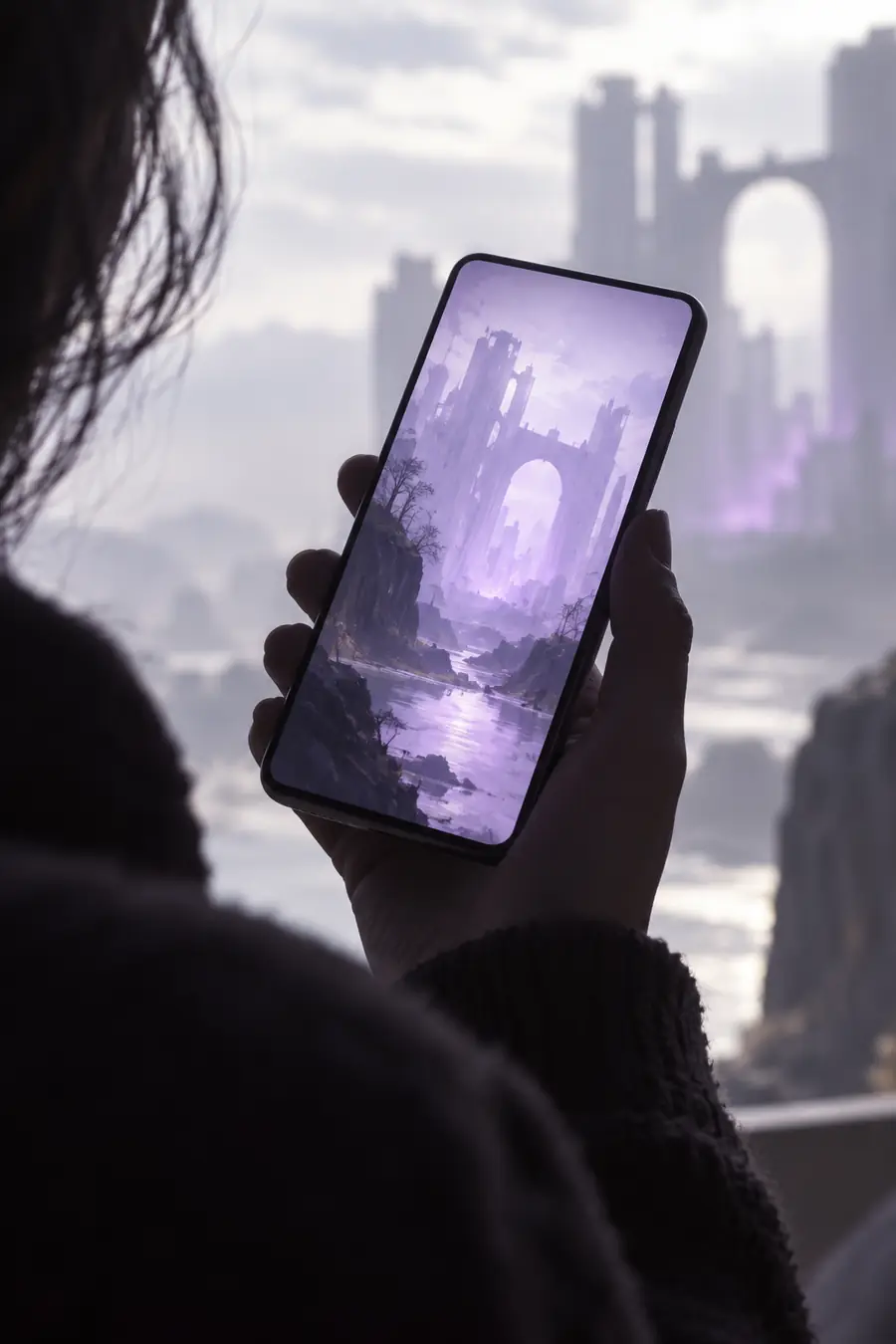 Prompt vago
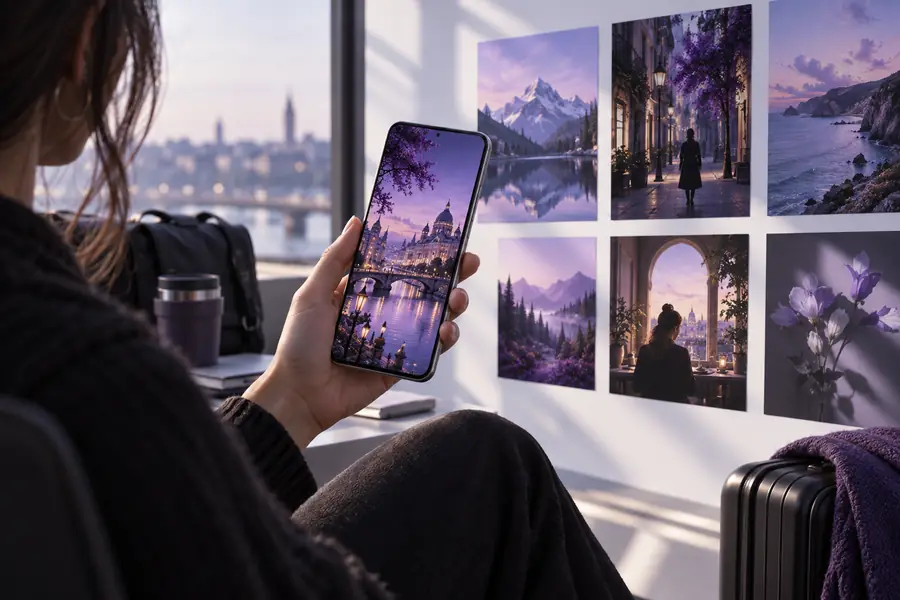 Prompt direcionado
Planejamento da iteração
Use o controle deslizante para estimar como um pequeno lote de conceitos para dispositivos móveis pode apoiar uma sessão inicial de ideação. Os números são auxiliares de planejamento, não uma promessa de resultados idênticos.
créditos
minutos
notas
Ciclo operacional simples
Mantenha o processo móvel restrito: descreva um objetivo visual, inspecione o resultado e revise apenas o detalhe que está comprometendo o resultado.
Nomeie o assunto primeiro e depois adicione o cenário, o clima, o enquadramento e o uso pretendido. Um prompt focado é mais fácil de revisar em uma tela pequena.
Procure os elementos essenciais antes de aperfeiçoar: assunto correto, composição convincente, ponto focal legível e um estilo adequado à tarefa.
Altere um detalhe significativo por vez, como iluminação, ângulo da câmera, plano de fundo ou paleta de cores, para saber o que melhorou a imagem.
Indicadores de qualidade móvel
Esses indicadores simples ajudam você a decidir se um resultado móvel está pronto para compartilhar, vale a pena revisar ou deve ser tratado como referência para o próximo rascunho.
Perguntas frequentes sobre o cenário
Respostas a perguntas práticas sobre como usar um celular Android para criar imagens com base em prompts.
Sim, um celular Android pode oferecer suporte a um fluxo de trabalho móvel para escrever prompts, revisar resultados e fazer revisões rápidas. Uma tela maior ou um computador ainda pode ser mais confortável para comparações detalhadas e o acabamento do trabalho.
Comece com o assunto principal e, em seguida, descreva o ambiente, a composição, a iluminação, o clima e o formato pretendido. Mantenha a primeira versão focada para identificar qual detalhe precisa ser revisado, em vez de mudar tudo de uma vez.
Um celular é adequado para ideação, conceitos para redes sociais, referências, miniaturas e direção criativa inicial. Para edição precisa, gerenciamento extensivo de recursos ou produção final, talvez você prefira continuar em um dispositivo maior.
Use seções curtas no prompt e copie frases úteis para uma nota para reutilizá-las. A digitação por voz pode ajudar no primeiro rascunho, mas revise a transcrição com atenção, pois uma única palavra incorreta pode mudar o assunto ou o estilo.
Altere uma variável por tentativa, como o plano de fundo, o ângulo, a iluminação ou a paleta de cores. Comparar revisões focadas facilita manter as partes mais fortes do original enquanto você corrige a área mais fraca.