明示されていない好みをすべて推測できるわけではありません
短いプロンプトでは、被写体、構図、時代、素材、雰囲気が解釈に委ねられる場合があります。
回避策
最も重要な3つの詳細を明示し、2つ目以降の詳細は最初の結果が出てから追加しましょう。
初心者向けガイド
初心者向けのIdeogram AI画像生成の使い方を実践的に解説するこのガイドでは、簡単で繰り返しやすいワークフローに沿って、漠然としたアイデアを完成度の高い画像へと仕上げていきます。焦点を絞ったプロンプトから始め、最初の結果を確認し、その後は一度に1つの要素を調整します。
ここから始める
デザインソフトや技術的な知識は必要ありません。明確なアイデア、結果を比較するための少しの時間、そして気に入ったバージョンを保存する方法を用意してください。
プロンプトを書く前に、何を作りたいのかを決めましょう。ポスター、商品画像、キャラクター、イラスト、ソーシャルグラフィック、その他の明確な形式などです。
被写体、設定、スタイル、雰囲気、色、構図、目に見える文字を具体的に記載します。最も重要な情報は冒頭付近に置きましょう。
最初のセットを生成し、最も良い結果を見極めます。その後、改善点を確認できるよう、プロンプトの詳細は一度に1つか2つだけ変更します。
生成する前に
画像生成ツールを開く前に、このチェックリストを使いましょう。必須項目はプロンプトの焦点を保ち、任意の選択項目は指示を複雑にせずに見た目を調整するのに役立ちます。
これらがすべてそろっていないと、手順は実行できません。
具体的な被写体またはメインオブジェクト
「何か美しいもの」のような漠然としたアイデアではなく、目に見える被写体に置き換えましょう。
明確な出力形式または用途
ポスター、ロゴのコンセプト、ポートレート、シーン、商品写真、イラストのどれを希望するかを伝えます。
ビジュアルの方向性
重要な場合は、スタイル、雰囲気、ライティングの方針、カラーパレット、構図を含めます。
これらを省いてもプロセスは機能します。作成を速めるための要素にすぎません。
正確に書かれた読みやすいテキスト
引用する言葉をプロンプトに入れ、確認しやすいよう表現は短くします。
参考画像やビジュアル例
ポーズ、レイアウト、色の関係性、または全体的なビジュアルの方向性を合わせることが重要な場合に使います。
避けたいものの短いリスト
余分なオブジェクト、雑然とした背景、特定の色など、望ましくない要素を記載します。
次に読むと役立つ記事
最初の結果が弱い主な原因は、創造性の不足ではなく、優先事項が不明確なことです。これらの関連ガイドでは、Ideogram AI画像生成のワークフローを改善するための、目的に沿った方法を紹介します。
結果を比較する
最初のプロンプトと、より制御されたバージョンを比較すると、役立つ改善点を理解しやすくなります。違いを生むのは、単に言葉が多いことではなく、通常は優先事項がより明確であることです。
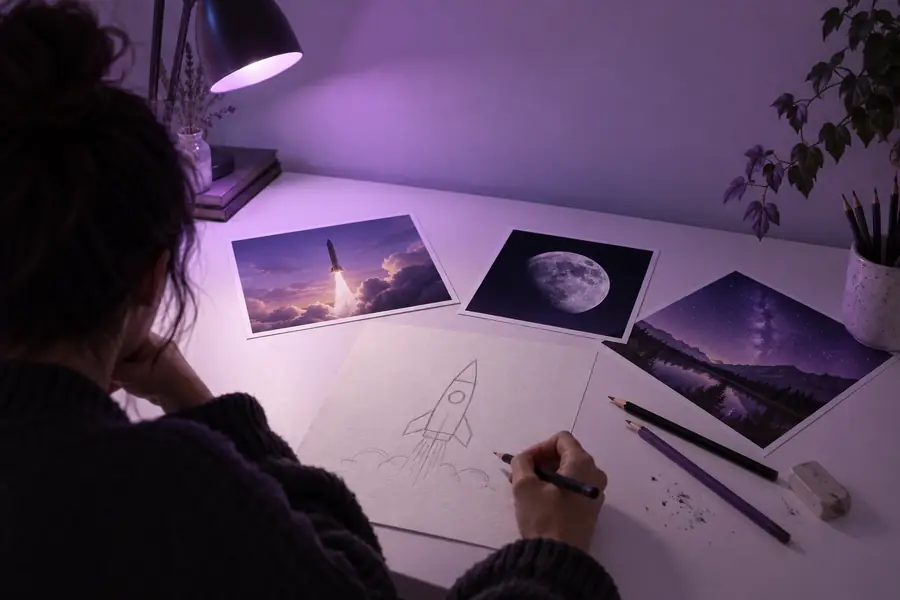 最初の試行
最初の試行
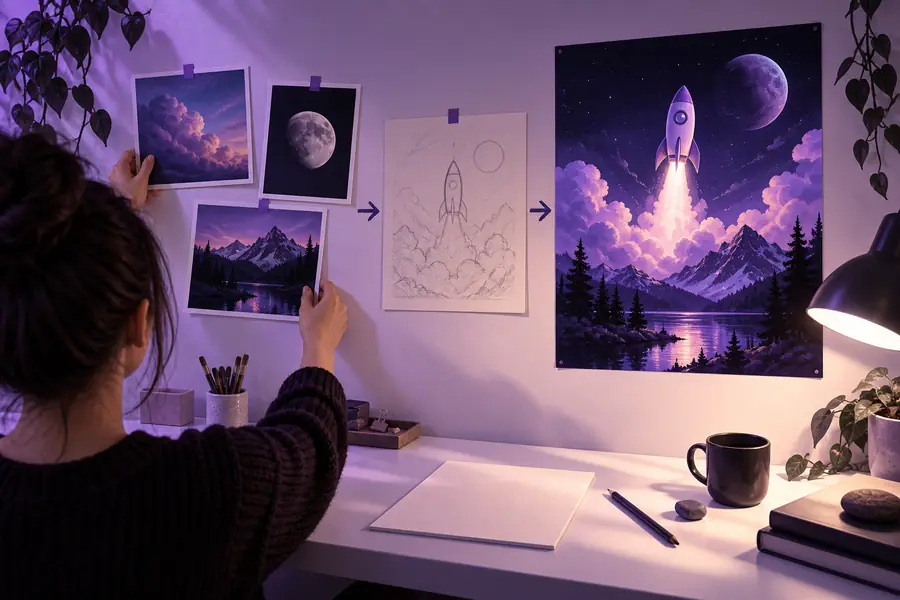 改善後の試行
限界を知る
Ideogramはビジュアルのアイデアを探求し、洗練するのに役立ちますが、初心者向けのワークフローにも限界があります。最初の生成結果がすべて完成形になると期待するのではなく、確認の工程を計画しましょう。
短いプロンプトでは、被写体、構図、時代、素材、雰囲気が解釈に委ねられる場合があります。
回避策
最も重要な3つの詳細を明示し、2つ目以降の詳細は最初の結果が出てから追加しましょう。
看板、ラベル、ポスター、パッケージなどは、特にコピーが長かったり、文字が密に配置されていたりする場合、何度か試行が必要になることがあります。
回避策
短く正確な文言を使い、すべての文字を確認し、最終的な文字組み用に別のデザインツールも用意しておきましょう。
1枚の画像で被写体は適切でも、トリミング、配色、表情、背景が意図と異なる場合があります。
回避策
少数の代替案を生成し、1つの明確な目標に照らして比較しましょう。
魅力的な結果でも、不自然な人体、不要な物体、一貫性のない細部、不適切なメッセージが含まれている場合があります。
回避策
拡大して確認し、構図全体をチェックしたうえで、共有したり画像を公開利用したりする前に修正しましょう。
ワークフローのタイムライン
画像生成が実験から実用的なビジュアル制作へと移行するにつれ、初心者向けのプロセスはより体系化されてきました。
人々は被写体とスタイルの簡単な説明から始め、正式なデザインソフトウェアではなく、素早いビジュアル実験を通じて学び始めました。
クリエイターは、画像が目標から外れた理由を診断できるよう、被写体、設定、構図、照明、雰囲気を分けて指定するようになりました。
1つの完璧な文章を探すのではなく、初心者はバリエーションを比較し、試行ごとの差分を追跡できる小さな変更を加える方法を学びました。
現在では、生成された画像を、選定、修正、レイアウト確認、最終利用の出発点として扱う実践的なプロセスが用いられています。
すぐに答えを知る
これらの回答では、Ideogram AI画像生成の画像ワークフローを始める際に、初心者が通常最初に抱く疑問を取り上げます。
まず被写体と意図する形式を書き、次に重要な設定、ビジュアルスタイル、雰囲気、色、構図を加えます。焦点を絞ったプロンプトは、関連性のない形容詞を長く並べるよりも、改善しやすいのが一般的です。
画像を決める詳細、つまり何が描かれているか、どこにあるか、どのように見せるか、どのような構図にするかを含めます。最初は細かな選択を任せておき、最初の結果を見て変更が必要な点が分かったら、条件を追加しましょう。
うまくいった部分は残し、カメラアングル、背景、配色、被写体の説明など、1つか2つの具体的な詳細だけを修正します。すべてを一度に変更すると、どの指示によって結果が改善したのか分かりにくくなります。
はい。ただし、生成後に表示される文字は慎重に確認する必要があります。テキストは短くし、プロンプトに正確に入力して、画像を完成品として扱う前にすべての文字を確認しましょう。
最も印象的な画像だけを選ぶのではなく、元の目的に照らして各画像を評価します。被写体の正確さ、構図、読みやすさ、不要な要素の有無、意図した用途に適しているかを確認しましょう。