Anleitung für Anfänger

So verwendest du Ideogram für Anfänger – Schritt für Schritt

Diese praktische Anleitung zur Verwendung des Ideogram KI-Bildgenerators für Anfänger führt dich mit einem einfachen, wiederholbaren Arbeitsablauf von einer groben Idee zu einem ausgefeilten Bild. Beginne mit einem fokussierten Prompt, prüfe das erste Ergebnis und verfeinere anschließend jeweils nur ein Detail.

Kostenlos starten · keine Anmeldung

Hier beginnen

Voraussetzungen

Du brauchst weder Designsoftware noch einen technischen Hintergrund. Bereite eine klare Idee, etwas Zeit zum Vergleichen der Ergebnisse und eine Möglichkeit vor, die von dir bevorzugte Version zu speichern.

  1. 1

    Wähle ein visuelles Ziel

    Entscheide vor dem Schreiben des Prompts, was du erstellen möchtest: ein Poster, ein Produktbild, eine Figur, eine Illustration, eine Grafik für soziale Medien oder ein anderes klar definiertes Format.

  2. 2

    Beschreibe die wichtigen Details

    Benenne das Motiv, die Umgebung, den Stil, die Stimmung, die Farben, die Komposition und alle sichtbaren Wörter. Setze die wichtigsten Informationen an den Anfang.

  3. 3

    Prüfen und verfeinern

    Generiere eine erste Auswahl, ermittle das stärkste Ergebnis und ändere jeweils nur ein oder zwei Prompt-Details, damit du erkennen kannst, was sich verbessert hat.

Vor dem Generieren

Nummerierte Schritte

Verwende diese Checkliste, bevor du den Bildgenerator öffnest. Erforderliche Elemente halten den Prompt fokussiert; optionale Auswahlmöglichkeiten helfen dir, das Erscheinungsbild zu steuern, ohne die Anweisung unverständlich zu machen.

Das musst du haben

Ohne jeden dieser Punkte funktioniert der Ablauf nicht.

  • Ein bestimmtes Motiv oder Hauptobjekt

    Ersetze allgemeine Ideen wie „etwas Schönes“ durch ein sichtbares Motiv.

  • Ein festgelegter Ausgabetyp oder Verwendungszweck

    Geben Sie an, ob Sie ein Poster, ein Logo-Konzept, ein Porträt, eine Szene, eine Produktaufnahme oder eine Illustration möchten.

  • Eine visuelle Richtung

    Fügen Sie einen Stil, eine Stimmung, eine Beleuchtungsart, eine Farbpalette oder eine Komposition hinzu, wenn dies wichtig ist.

Nützlich, aber nicht erforderlich

Überspringen Sie alles davon, funktioniert der Ablauf trotzdem – diese Angaben machen ihn nur schneller.

  • Lesbarer Text, exakt geschrieben

    Setzen Sie zitierte Wörter in den Prompt und halten Sie die Formulierung kurz, damit sie leichter überprüft werden kann.

  • Ein Referenzbild oder visuelles Beispiel

    Verwenden Sie eines, wenn die Übereinstimmung bei Pose, Layout, Farbbeziehung oder allgemeiner visueller Richtung wichtig ist.

  • Eine kurze Liste von Dingen, die vermieden werden sollen

    Erwähnen Sie unerwünschte Elemente wie zusätzliche Objekte, unruhige Hintergründe oder eine bestimmte Farbe.

Nützliche nächste Lektüre

Häufige Fehler und Lösungen

Die meisten schwachen ersten Ergebnisse entstehen eher durch unklare Prioritäten als durch mangelnde Kreativität. Diese verwandten Anleitungen zeigen gezielte Möglichkeiten, einen Ideogram KI-Bildgenerator-Workflow zu verbessern.

Ergebnisse vergleichen

Fortgeschrittene Tipps

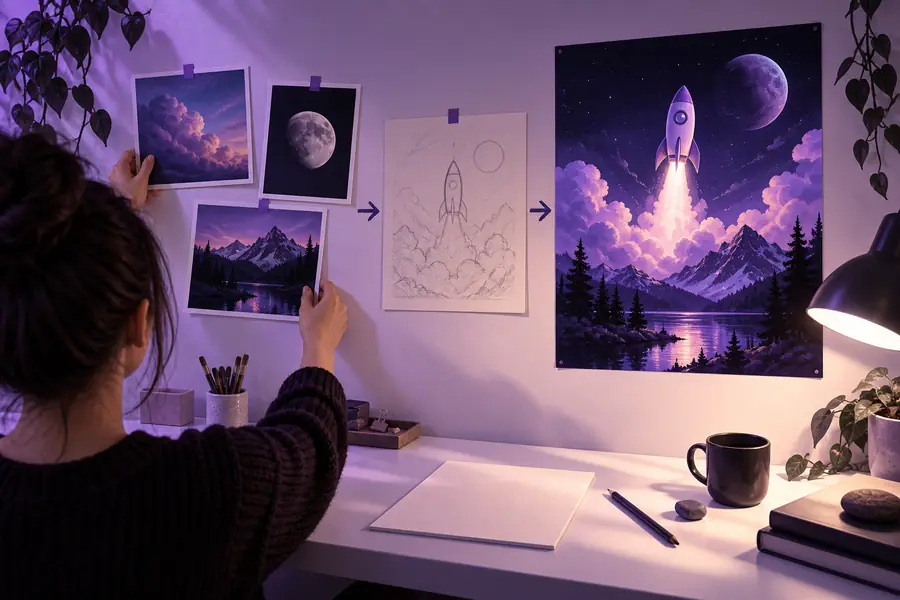
Eine nützliche Überarbeitung lässt sich leichter verstehen, wenn Sie den ursprünglichen Prompt mit einer stärker kontrollierten Version vergleichen. Der Unterschied liegt meist in klareren Prioritäten und nicht einfach in mehr Wörtern.

Frühes Bildkonzept mit einem lockeren Anfänger-Prompt Erster Versuch
Ausgereifteres Bildkonzept mit einem fokussierten Prompt Überarbeiteter Versuch
Ein fokussierter Prompt nennt Motiv, Format, Stil und zentrale Einschränkungen in einer bewussten Reihenfolge.

Kennen Sie die Grenzen

Was der Workflow nicht leisten kann

Ideogram kann dir helfen, visuelle Ideen zu erkunden und zu verfeinern, aber auch ein Workflow für Einsteiger hat Grenzen. Plane Überprüfungen ein, statt zu erwarten, dass jede erste Generierung bereits endgültig ist.

Nicht jede unausgesprochene Präferenz kann erkannt werden

Ein kurzer Prompt kann offenlassen, wie Motiv, Bildausschnitt, Epoche, Materialien oder Stimmung interpretiert werden.

Lösung

Nenne die drei wichtigsten Details und füge weitere Details erst nach dem ersten Ergebnis hinzu.

Perfekte Formulierungen entstehen nicht jedes Mal

Schilder, Beschriftungen, Poster und Verpackungen können mehrere Versuche erfordern, besonders wenn der Text lang oder eng angeordnet ist.

Lösung

Verwende kurze, exakt formulierte Texte, überprüfe jeden Buchstaben und halte ein separates Design-Tool für den finalen Satz bereit.

Eine einzige Generierung kann nicht jede kreative Entscheidung klären

Ein einzelnes Bild kann zwar das richtige Motiv haben, aber den falschen Bildausschnitt, die falsche Farbpalette, den falschen Gesichtsausdruck oder den falschen Hintergrund.

Lösung

Erstelle eine kleine Auswahl an Alternativen und vergleiche sie anhand eines klaren Ziels.

Ein Prompt ersetzt keine Überprüfung

Ein ansprechendes Ergebnis kann dennoch anatomische Unstimmigkeiten, unerwünschte Objekte, inkonsistente Details oder eine ungeeignete Botschaft enthalten.

Lösung

Zoome hinein, überprüfe die gesamte Komposition und überarbeite sie, bevor du das Bild teilst oder öffentlich verwendest.

Workflow-Zeitstrahl

Wie sich dieser Workflow entwickelt hat

Der Prozess für Einsteiger ist strukturierter geworden, da sich die Bildgenerierung vom Experimentieren hin zur praktischen visuellen Produktion entwickelt hat.

  1. Kurze Prompts ebneten den Weg

    Die Menschen begannen mit einfachen Beschreibungen eines Motivs und Stils und lernten durch schnelle visuelle Experimente statt mit formaler Design-Software.

  2. Die Prompt-Struktur wurde bewusst gestaltet

    Kreative trennten zunehmend Motiv, Umgebung, Komposition, Beleuchtung und Stimmung, um nachvollziehen zu können, warum ein Bild das Ziel verfehlte.

  3. Iterationen wurden zum Standard

    Anstatt nach einem einzigen perfekten Satz zu suchen, lernten Anfänger, Varianten zu vergleichen und zwischen den Versuchen kleine, nachvollziehbare Änderungen vorzunehmen.

  4. Workflows verbinden Generierung und Bearbeitung

    Ein praktischer Prozess betrachtet das generierte Bild nun als Ausgangspunkt für Auswahl, Korrekturen, Layoutprüfung und die endgültige Verwendung.

Schnelle Antworten

FAQ zum Tutorial

Diese Antworten behandeln die ersten Fragen, die Anfänger beim Start eines Workflows mit dem Ideogram KI-Bildgenerator normalerweise haben.

Beginne mit dem Motiv und dem vorgesehenen Format und füge dann die wichtigsten Angaben zu Umgebung, visuellem Stil, Stimmung, Farben und Komposition hinzu. Ein fokussierter Prompt lässt sich normalerweise leichter verbessern als eine lange Liste zusammenhangloser Adjektive.

Nimm die Details auf, die das Bild definieren: was zu sehen ist, wo es sich befindet, wie es aussehen soll und wie es eingerahmt sein soll. Lass kleinere Entscheidungen zunächst offen und füge Einschränkungen hinzu, wenn das erste Ergebnis zeigt, was geändert werden muss.

Behalte die gelungenen Teile bei und überarbeite ein oder zwei bestimmte Details, zum Beispiel den Kamerawinkel, den Hintergrund, die Farbpalette oder die Beschreibung des Motivs. Wenn du alles auf einmal änderst, ist es schwierig zu erkennen, welche Anweisung das Ergebnis verbessert hat.

Ja, aber sichtbarer Text muss nach der Generierung sorgfältig überprüft werden. Halte den Text kurz, schreibe ihn im Prompt genau aus und kontrolliere jedes Zeichen, bevor du das Bild als fertig betrachtest.

Beurteile jedes Bild anhand des ursprünglichen Ziels, anstatt nur das dramatischste auszuwählen. Prüfe die Genauigkeit des Motivs, die Komposition, die Lesbarkeit, unerwünschte Elemente und ob das Ergebnis für seinen vorgesehenen Zweck geeignet ist.

Erstellen starten
Erstellen starten