Lesbarer Text

Ideogram-Textdarstellung, die Wörter lesbar hält

Die Ideogram-Textdarstellung ist besonders nützlich, wenn die Wörter im Mittelpunkt des Designs stehen: ein Titel, eine Beschriftung, ein Schild, ein Abzeichen oder eine kurze Nachricht. Beginne mit einer klaren Textanweisung und überprüfe anschließend jedes Zeichen vor der Veröffentlichung.

Kostenlos starten · jedes Wort überprüfen

Praktische Anwendungen

Wo gestalteter Text den Unterschied macht

Verwende diesen fokussierten Workflow, wenn einige lesbare Wörter wichtiger sind als aufwendige Szenendetails. Jede der folgenden Optionen unterstützt einen anderen Teil desselben visuellen Prozesses.

Brand-Teams

Erstelle eine kompakte Kampagnengrafik mit einem Produktnamen, einem kurzen Slogan und einer kontrollierten Farbrichtung.

Du kannst mehrere visuelle Richtungen testen, bevor du ein Konzept an einen Designer übergibst. Für eine umfassendere Bildideenfindung siehe den Ideogram KI-Bildgenerator.

Ideogram KI-Bildgenerator
Poster-Gestalter

Verwandle einen Veranstaltungstitel, ein Datum und einen Ort in ein visuelles Poster mit einer bereits im Prompt angelegten Hierarchie.

Der erste Entwurf liefert dir eine Komposition zur Weiterentwicklung statt einer leeren Fläche. Stärkere Formulierungen beginnen mit bewusst erstellten Ideogram-Prompts.

Ideogram-Prompts

Kreative, die wiederkehrende Figuren entwickeln

Kombiniere einen kurzen Titel oder ein Sprechtextelement mit einem konsistent illustrierten Motiv über mehrere Konzepte hinweg.

Du kannst die Figurenbeschreibung von den Entscheidungen zur Beschriftung trennen und anschließend beides weiterentwickeln. Für Arbeiten mit Fokus auf Kontinuität entdecke Ideogram-Charakter.

Ideogram-Charakter

Kleinunternehmer

Erstelle Entwürfe für Menütafeln, Verpackungsetiketten, Ladenschilder oder Social-Media-Ankündigungen, ohne zuerst jede Ebene einzeln zusammenzusetzen.

Lesbare Entwürfe helfen dir, schnell eine Richtung zu wählen und zu erkennen, welche Details manuell fertiggestellt werden müssen. Der Ideogram KI-Bildgenerator ist nützlich, wenn der Text zweitrangig ist.

Ideogram KI-Bildgenerator

Einfacher Workflow

So beginnst du mit bewusst gesetzter Schrift

Halte die erste Anfrage kurz und spezifisch. Bitte um den genauen Wortlaut, seine Platzierung und die visuelle Gestaltung, statt alle möglichen Details auf einmal zu beschreiben.

  1. 1

    Schreibe die exakten Wörter

    Setze den erforderlichen Wortlaut in Anführungszeichen und halte ihn kurz. Gib Groß- und Kleinschreibung, Zeichensetzung und jede Zahl an, die erscheinen muss.

  2. 2

    Beschreibe Hierarchie und Platzierung

    Gib an, welche Zeile der Titel ist, wo sie platziert werden soll und in welchem Verhältnis sie zum Motiv stehen soll. Begriffe wie zentriert, gestapelt, kleines Label oder fette Überschrift geben dem Layout eine Richtung.

  3. 3

    Prüfen und verfeinern

    Überprüfe Rechtschreibung, Abstände und fehlende Zeichen in voller Größe. Wenn ein Detail nicht gelingt, vereinfache die Anfrage oder überarbeite nur diesen Teil, statt weitere konkurrierende Anweisungen hinzuzufügen.

Workflow-Vergleich

Fokussierte Schriftgestaltung oder allgemeine Bilderstellung?

Beide Ansätze können nützliche Konzepte hervorbringen, aber sie setzen unterschiedliche Schwerpunkte. Wähle den fokussierten Ansatz, wenn der Wortlaut selbst darüber entscheidet, ob das Bild funktioniert.

Textfokussierter Workflow
Allgemeiner Bild-Workflow

Hauptziel

Textfokussierter Workflow

Kurzen, sichtbaren Wortlaut zum Bestandteil der Komposition machen

Allgemeiner Bild-Workflow

Eine vollständige Szene, ein Motiv oder eine visuelle Atmosphäre gestalten

Beste Eingabe

Textfokussierter Workflow

Exakte Formulierung plus Platzierung, Hierarchie und Stil

Allgemeiner Bild-Workflow

Motiv, Umgebung, Stimmung, Beleuchtung und Kamerarichtung

Typische Verwendung

Textorientierter Workflow

Poster, Etiketten, Schilder, Titel, Abzeichen und Ankündigungen

Allgemeiner Bild-Workflow

Porträts, Landschaften, Produktszenen und Konzeptkunst

Überarbeitungsfokus

Textorientierter Workflow

Rechtschreibung, Zeilenumbrüche, Ausrichtung und Buchstabengestaltung

Allgemeiner Bild-Workflow

Pose, Bildausschnitt, Farbe, Textur und Umgebung

Prompt-Länge

Textorientierter Workflow

Kurz und kontrolliert

Allgemeiner Bild-Workflow

Oft umfassender und beschreibender

Anspruch an die Ausarbeitung

Textorientierter Workflow

Trotzdem jedes Zeichen prüfen und in einer geeigneten Größe exportieren

Allgemeiner Bild-Workflow

Trotzdem Komposition, Anatomie, Details und die allgemeine Kohärenz überprüfen

Wann wechseln

Textorientierter Workflow

Verwende ihn, wenn lesbare Wörter das Hauptmotiv des Designs sind

Allgemeiner Bild-Workflow

Verwende die allgemeine Route, wenn Text nebensächlich ist oder später hinzugefügt werden kann

Den Durchlauf planen

Schätze den Prüfaufwand, bevor du generierst

Dieses kleine Planungsmodell behandelt jeweils zehn Wörter als eine Prüfeinheit. Es handelt sich weder um eine Plattformgrenze noch um ein Preisangebot, sondern zeigt lediglich, warum kürzere Texte leichter zu prüfen sind.

Geschätzte Ausgabegröße

Prüfeinheiten

Geschätzter Korrekturaufwand

Arbeitseinheiten

Eingesparte Zeit für die manuelle Prüfung

Minuten

Kenne die Grenzen

Was dieser Workflow nicht garantieren kann

Die Darstellung von Schrift hat sich verbessert, ist aber nicht dasselbe wie professioneller Schriftsatz. Betrachte das Ergebnis als visuellen Entwurf, wenn der Wortlaut rechtlich, kommerziell oder informativ wichtig ist.

Jedes Mal perfekte Rechtschreibung

Eine Aufforderung zur exakten Wiedergabe kann dennoch zu einem fehlenden, veränderten oder ersetzten Zeichen führen, insbesondere bei längeren Formulierungen.

Lösung

Halte den Text kurz, setze ihn in Anführungszeichen und prüfe das fertige Bild in voller Auflösung.

Lange Absätze als fertiges Layout

Dichter Fließtext, komplexe Tabellen und mehrzeilige Anweisungen lassen sich innerhalb eines einzigen generierten Bildes nur schwer konsistent halten.

Lösung

Erzeuge eine visuelle Richtung und setze den finalen Text anschließend in einem Design- oder Layoutprogramm.

Garantierte Markentypografie

Eine genannte Schriftart oder eine präzise Vorgabe für Buchstabenformen wird möglicherweise eher frei interpretiert als exakt reproduziert.

Workaround

Beschreibe die gewünschten Eigenschaften, z. B. schmale serifenlose Schrift oder handgemalte Serifenschrift, und ersetze die Beschriftung, wenn eine exakte Markentreue wichtig ist.

Zuverlässig lesbarer Kleinsttext

Kleine Beschriftungen und entfernte Schilder können auf den ersten Blick überzeugend wirken, werden aber beim Vergrößern oder Drucken unklar.

Workaround

Verwende weniger Wörter, vergrößere die vorgesehene Textdarstellung und erstelle einen separaten hochauflösenden Feinschliff.

Den Unterschied sehen

Von der visuellen Idee zum lesbaren Entwurf

Der erste Durchlauf kann die richtige Komposition andeuten, während der verfeinerte Durchlauf dem Text mehr Raum und Hierarchie gibt. Betrachte das Paar als Prüfstrategie, nicht als Versprechen, dass jedes Zeichen perfekt sein wird.

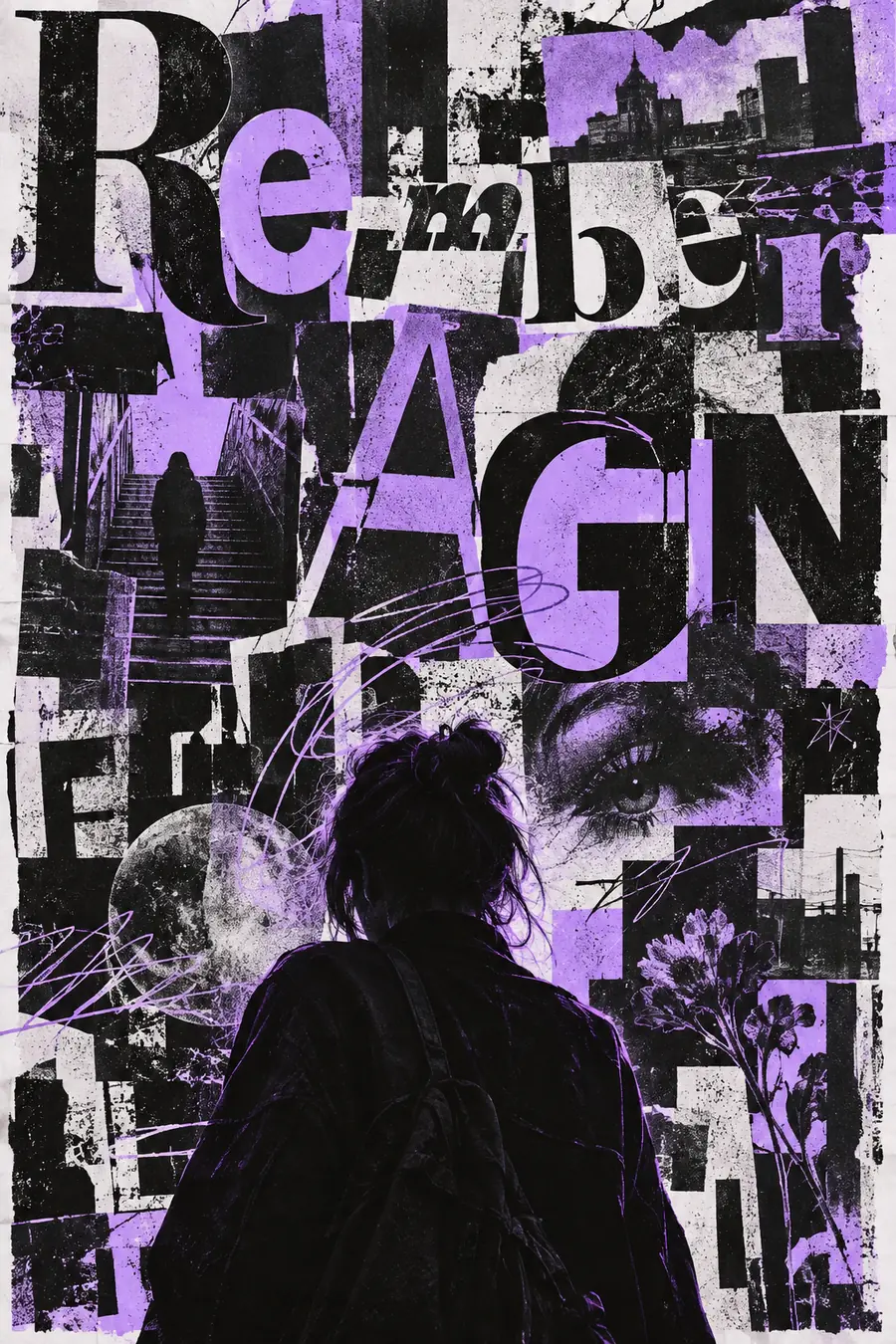
Erste generierte Grafik mit überladenem Schriftzug Erster Durchlauf
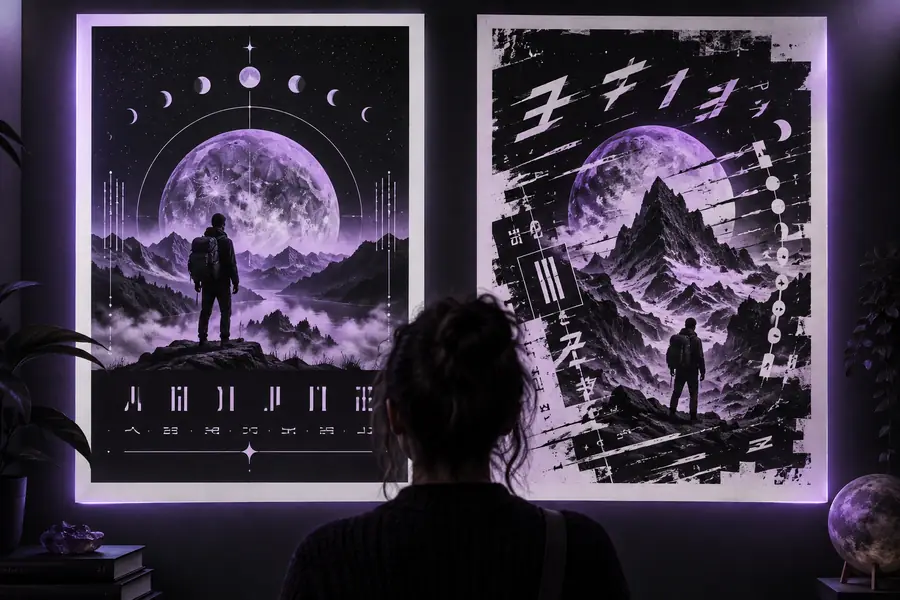
Überarbeitete Grafik mit klarer Positionierung der Überschrift Verfeinerter Durchlauf
Kürzerer Text und eine stärkere Hierarchie erleichtern die Prüfung.

Fragen zu Text

FAQ zum Textrendering des Ideogram KI-Bildgenerators

Du beschreibst die genauen Wörter, ihre Platzierung und die visuelle Gestaltung im Prompt. Das Bildmodell versucht dann, diesen Text als Teil der Komposition darzustellen. Deshalb sollte das Ergebnis immer Korrektur gelesen werden.

Er kann nützliche Entwürfe für kurze Posterüberschriften, Beschriftungen, Abzeichen und Logokonzeptionen erstellen. Exakte Schreibweise, Markentypografie und produktionsfertige Logosperren müssen möglicherweise dennoch manuell korrigiert werden.

Beschriftungen werden als visuelle Inhalte generiert und nicht über ein herkömmliches Satzsystem platziert. Lange Formulierungen, sehr kleiner Text, ungewöhnliche Interpunktion und konkurrierende visuelle Details können Fehler wahrscheinlicher machen.

Gib die genaue Formulierung in Anführungszeichen an, lege die Groß- und Kleinschreibung fest und erkläre, ob es sich um eine Überschrift, Beschriftung, ein Schild oder eine Bildunterschrift handelt. Beschreibe außerdem Platzierung, Maßstab, Zeilenumbrüche und den umgebenden Stil, ohne unnötigen Text hinzuzufügen.

Erstellen starten
Erstellen starten